Domain linkeditor.de kaufen?
Wir ziehen mit dem Projekt
linkeditor.de um.
Sind Sie am Kauf der Domain
linkeditor.de interessiert?
domain@kv-gmbh.de · 0541-91531010
Domain linkeditor.de kaufen?
Wie SSD formatieren Win 10?
Um eine SSD unter Windows 10 zu formatieren, können Sie die Datenträgerverwaltung verwenden. Öffnen Sie dazu das Startmenü, geben Sie "Datenträgerverwaltung" ein und wählen Sie die entsprechende Option aus. Klicken Sie mit der rechten Maustaste auf die SSD, die Sie formatieren möchten, und wählen Sie "Volume löschen". Anschließend können Sie ein neues Volume erstellen und die SSD formatieren. Stellen Sie sicher, dass Sie vor dem Formatieren alle wichtigen Daten von der SSD gesichert haben, da der Vorgang alle Daten unwiderruflich löscht. **
Kann man eine SSD formatieren?
Ja, man kann eine SSD formatieren. Dabei werden alle Daten auf der SSD gelöscht und das Dateisystem neu erstellt. Dies kann nötig sein, um die SSD für ein neues Betriebssystem vorzubereiten, um Probleme mit der SSD zu beheben oder um die Leistung der SSD zu optimieren. Es ist wichtig zu beachten, dass eine Formatierung alle Daten unwiderruflich löscht, daher sollte man vorher eine Sicherung aller wichtigen Daten durchführen. Man kann eine SSD formatieren, indem man das Betriebssystem oder spezielle Formatierungssoftware verwendet. **


Ähnliche Suchbegriffe für Ssd
Top-Angebote
Produkte zum Begriff Ssd:
-
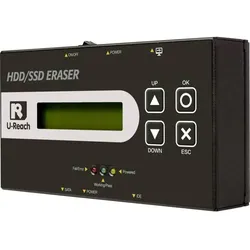
Renkforce HDD/SSD Eraser, SSD + Festplatte ZubehörMit dem Festplatten Eraser TP100 löschen Sie mit extrem hoher Geschwindigkeit (7,2 GB/min) Ihre Daten von einer Festplatte – und das ohne PC oder Notebook. Dabei brauchen weder Festplatten-Hersteller noch Kapazitäten beachtet werden. Im professionellen Einsatz in Industrie und Handwerk können so bereits beschriebene Festplatten schnell und kostengünstig bereinigt und neu verbaut werden. Auch für SSDs geeignet. Mit Hilfe der einfachen und intuitiven Menüführung können Sie in nur wenigen Schritten Daten löschen – völlig ohne Software. Neun verschiedene Lösch-Modi: Mit dem Festplatten-Eraser können Sie auf professionelle Weise nicht mehr benötigte Daten löschen. Dazu stehen 9 verschiedene Lösch-Funktionen zur Verfügung: 1. Quick Erase: Löscht den Index der Festplatte (Daten & System). 2. 1-Pass Erase: Löscht die gesamte Festplatte, inklusive des ungeschriebenen Speicherplatzes, indem jedes Bit mit 00 überschrieben wird. 3. 3-Pass Erase (DoD5220.22-M): Löscht und überschreibt die gesamte Festplatte, indem jedes Bit 3x mit 00, FF und Random überschrieben wird. 4. 3-Pass Erase (CSEC ITSG-06): Löscht und überschreibt die gesamte Festplatte, indem jedes Bit 3x mit 00, 11 und Random überschrieben wird. 5. 3-Pass (HMG Enhanced IS 5): Löscht und überschreibt die gesamte Festplatte, indem jedes Bit 3x mit 00, 11 und Random überschrieben wird. 6. 7-Pass Erase (VSITR): Löscht und überschreibt die gesamte Festplatte, indem jedes Bit 7x mit 00, FF, 00, FF, 00, FF und Random überschrieben wird. 7. Custom Erase: Hier kann selbst festgelegt werden, wie oft und mit welchem Muster überschrieben wird. 8. Secure Erase (NIST800-88): Löscht die ganze Festplatte, inklusive HPA, DCO oder andere nicht ladbare Bereiche. 9. Enhanced Secure Erase (Extended NIST800-88): Löscht die ganze Festplatte, inklusive HPA, DCO oder andere nicht ladbare Bereiche. Protokoll Manager: Der TP100 HDD/SSD Eraser gibt für jeden einzelnen Löschauftrag einen Protokollbericht aus.333,90 €*Versand: 0,00 €Sichere Weiterleitung zum Anbieter
-
Reddemann, Luise: Trauma verstehen, bearbeiten, überwindenTrauma verstehen, bearbeiten, überwinden , Ein Übungsbuch für Körper und Seele , Schalter & Relais > Autoelektrik , Auflage: 6. Auflage, Erscheinungsjahr: 20200205, Produktform: Kartoniert, Autoren: Reddemann, Luise~Dehner-Rau, Cornelia, Auflage: 20006, Auflage/Ausgabe: 6. Auflage, Seitenzahl/Blattzahl: 164, Abbildungen: 10 Abbildungen, Keyword: Psychosomatik; Psychotherapeuten; Psychotherapie; Therapeut; Therapie; Trauma; Traumatherapie; Traumatisierung; Verhaltenstherapie; medikamentöse Behandlung, Fachschema: Angst / Ratgeber~Medizin / Naturheilkunde, Volksmedizin, Alternativmedizin~Medizin / Ratgeber (allgemein)~Angst / Phobie~Phobie~Psychologie~Psychische Erkrankung / Störung~Störung (psychologisch)~Stressbewältigung~Thanatos~Tod~Trauer~Trauma (psychologisch)~Psychotherapie - Psychotherapeut~Therapie / Psychotherapie~Trauma (medizinisch)~Traumatologie~Hilfe / Lebenshilfe~Lebenshilfe~Heilen - Heiler - Heilung, Fachkategorie: Traumatologie, Therapie des Schocks~Ratgeber, Sachbuch: Psychologie~Psychologie~Komplementäre Therapien, Heilverfahren und Gesundheit, Thema: Verstehen, Warengruppe: HC/Psychologie/Psychologische Ratgeber, Fachkategorie: Psychotherapie, Thema: Orientieren, Text Sprache: ger, UNSPSC: 49019900, Warenverzeichnis für die Außenhandelsstatistik: 49019900, Verlag: Trias, Verlag: Trias, Verlag: TRIAS, Länge: 216, Breite: 162, Höhe: 12, Gewicht: 337, Produktform: Kartoniert, Genre: Geisteswissenschaften/Kunst/Musik, Genre: Geisteswissenschaften/Kunst/Musik, Vorgänger EAN: 9783432106724 9783830461715 9783830434238 9783830433453 9783830431398, Herkunftsland: DEUTSCHLAND (DE), Katalog: deutschsprachige Titel, Katalog: Gesamtkatalog, Katalog: Kennzeichnung von Titeln mit einer Relevanz > 30, Katalog: Lagerartikel, Book on Demand, ausgew. Medienartikel, Relevanz: 0120, Tendenz: +1, Unterkatalog: AK, Unterkatalog: Bücher, Unterkatalog: Hardcover, Unterkatalog: Lagerartikel,22,00 €*Versand: 0,00 €Sichere Weiterleitung zum Anbieter
-
Lenovo ThinkSystem SSD (1920 GB, 2.5"), SSDDie Lenovo ThinkSystem SSD ist eine leistungsstarke Solid-State-Disk mit einer Speicherkapazität von 1,92 TB, die speziell für den Einsatz in Server- und Arbeitsstationsumgebungen konzipiert wurde. Mit einem Formfaktor von 2,5 Zoll und einer SAS-Schnittstelle, die Datenübertragungsraten von bis zu 12 Gbit/s ermöglicht, bietet diese SSD eine hohe Effizienz und Geschwindigkeit für anspruchsvolle Anwendungen. Die Hot-Swap-Funktionalität erlaubt es, die SSD ohne Systemausfall zu wechseln, was die Wartung und den Betrieb in kritischen Umgebungen erleichtert. Diese SSD ist ideal für die Lenovo ThinkSystem DE-Serie, einschliesslich der Modelle DE2000H, DE4000F, DE4000H und DE6000H, und sorgt für eine zuverlässige und schnelle Datenverarbeitung. - Hot-Swap-fähig für unterbrechungsfreien Betrieb - SAS-Schnittstelle mit 12 Gbit/s Datenübertragungsrate - Optimiert für Lenovo ThinkSystem DE-Serie - Entwickelt für hohe Leistung in Server- und Arbeitsstationsumgebungen.3246,38 €*Versand: 0,00 €Sichere Weiterleitung zum Anbieter
-
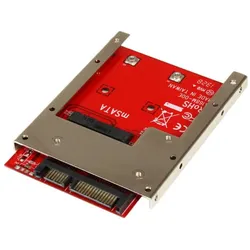
StarTech 6G mSATA SSD, SSD + Festplatte ZubehörTyp: Wandler; Unterstützter Formfaktor: mSATA; Anzahl der unterstützten Laufwerke: 1 Adapterwandler von StarTech von mSATA-SSD auf 2,5-Zoll-SATA. Erhöhen Sie mit dem mSATA/SATA-Adapter SAM32MSAT257 von StarTech Ihre Systemleistung durch Hinzufügen der Geschwindigkeit eines mSATA-SSD in jeder beliebigen 2,5-Zoll-SATA-Anwendung. Aluminiumhalterung mit offener Bauform. Unterstützt SATA Revision I/II/III (1,5/3,0/6,0 Gbit/s). Unterstützt 7-mm- oder grössere SATA-Einschübe in 2,5 Zoll Gehäusen mit 2,5 Zoll SATA-Formfaktor. Unterstützt Full-Length-mSATA-SSD-Laufwerke.28,26 €*Versand: 3,00 €Sichere Weiterleitung zum Anbieter


-
Darf man eine SSD-Festplatte formatieren?
Ja, man kann eine SSD-Festplatte formatieren. Das Formatieren einer SSD-Festplatte löscht alle Daten auf der Festplatte und bereitet sie für die Verwendung vor. Es ist jedoch wichtig zu beachten, dass das Formatieren einer SSD-Festplatte im Gegensatz zu einer herkömmlichen Festplatte keinen Einfluss auf die Lebensdauer der SSD hat. **
-
Wie kann ich eine SSD formatieren?
Um eine SSD zu formatieren, kannst du entweder das integrierte Formatierungstool deines Betriebssystems verwenden oder eine spezielle Software von Drittanbietern herunterladen. Stelle sicher, dass alle wichtigen Daten gesichert sind, da der Formatierungsvorgang alle vorhandenen Daten löscht. Öffne das entsprechende Formatierungstool, wähle die SSD aus und wähle das gewünschte Dateisystem (z.B. NTFS oder exFAT) aus. Klicke dann auf "Formatieren" und bestätige den Vorgang. Nach Abschluss der Formatierung ist die SSD bereit für die Verwendung. **
-
Muss ich die SSD neu formatieren?
Es hängt davon ab, warum du die SSD formatieren möchtest. Wenn du die SSD in einem neuen System verwenden möchtest, ist es wahrscheinlich notwendig, sie neu zu formatieren, um das Betriebssystem und die Daten korrekt zu installieren. Wenn du jedoch nur bestimmte Dateien löschen oder die SSD neu partitionieren möchtest, ist eine Neuformatierung möglicherweise nicht erforderlich. Es ist jedoch immer ratsam, vor der Formatierung wichtige Daten zu sichern, da der Vorgang alle vorhandenen Daten auf der SSD löscht. **
-
Wie kann ich eine SSD formatieren?
Um eine SSD zu formatieren, kannst du das integrierte Formatierungstool deines Betriebssystems verwenden. Unter Windows kannst du dies über die Datenträgerverwaltung tun, indem du die SSD auswählst, mit der rechten Maustaste darauf klickst und "Formatieren" auswählst. Stelle sicher, dass du alle wichtigen Daten von der SSD gesichert hast, da der Formatierungsvorgang alle Daten auf der SSD löscht. **
Ist das Formatieren der SSD-Festplatte schädlich?
Nein, das Formatieren einer SSD-Festplatte ist nicht schädlich. Es ist eine normale und notwendige Methode, um die Festplatte für die Verwendung vorzubereiten. Beim Formatieren werden alle Daten auf der Festplatte gelöscht, daher ist es wichtig, vorher eine Sicherungskopie aller wichtigen Daten zu erstellen. **
Warum lässt sich die SSD nicht formatieren?
Es gibt mehrere mögliche Gründe, warum sich eine SSD nicht formatieren lässt. Es könnte sein, dass die SSD defekt ist oder nicht richtig erkannt wird. Es könnte auch sein, dass die SSD von einem anderen Programm oder Prozess verwendet wird und daher nicht formatiert werden kann. Es ist auch möglich, dass die SSD schreibgeschützt ist und daher nicht formatiert werden kann. **
Top-Angebote
Produkte zum Begriff Ssd:
-
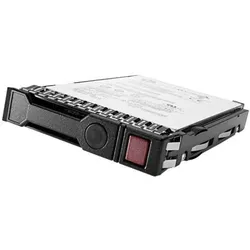
HPE Dysk SSD Mixed Use SSD 1.92TB HotSwap (1920 GB, 2.5"), SSDDie Dysk SSD Mixed Use SSD mit einer Speicherkapazität von 1,92 Terabyte ist eine leistungsstarke Lösung für den Enterprise-Bereich. Sie bietet eine zuverlässige Datenspeicherung und ist speziell für gemischte Anwendungen konzipiert. Mit einer SATA-Schnittstelle ermöglicht sie eine einfache Integration in bestehende Systeme. Der 2,5-Zoll-Formfaktor sorgt für eine kompakte Bauweise, die in verschiedenen Server- und Speicherlösungen Platz findet. Die HotSwap-Funktionalität erlaubt es, die SSD im laufenden Betrieb auszutauschen, was die Wartung und den Betrieb erheblich vereinfacht. Diese SSD ist nicht nur für hohe Leistung, sondern auch für eine lange Lebensdauer ausgelegt, was sie zu einer idealen Wahl für Unternehmen macht, die auf Zuverlässigkeit und Effizienz angewiesen sind. Die Dysk SSD ist ein wertvolles Element in jeder modernen IT-Infrastruktur.2889,00 €*Versand: 0,00 €Sichere Weiterleitung zum Anbieter
-
Renkforce HDD/SSD Eraser, SSD + Festplatte ZubehörMit dem Festplatten Eraser TP100 löschen Sie mit extrem hoher Geschwindigkeit (7,2 GB/min) Ihre Daten von einer Festplatte – und das ohne PC oder Notebook. Dabei brauchen weder Festplatten-Hersteller noch Kapazitäten beachtet werden. Im professionellen Einsatz in Industrie und Handwerk können so bereits beschriebene Festplatten schnell und kostengünstig bereinigt und neu verbaut werden. Auch für SSDs geeignet. Mit Hilfe der einfachen und intuitiven Menüführung können Sie in nur wenigen Schritten Daten löschen – völlig ohne Software. Neun verschiedene Lösch-Modi: Mit dem Festplatten-Eraser können Sie auf professionelle Weise nicht mehr benötigte Daten löschen. Dazu stehen 9 verschiedene Lösch-Funktionen zur Verfügung: 1. Quick Erase: Löscht den Index der Festplatte (Daten & System). 2. 1-Pass Erase: Löscht die gesamte Festplatte, inklusive des ungeschriebenen Speicherplatzes, indem jedes Bit mit 00 überschrieben wird. 3. 3-Pass Erase (DoD5220.22-M): Löscht und überschreibt die gesamte Festplatte, indem jedes Bit 3x mit 00, FF und Random überschrieben wird. 4. 3-Pass Erase (CSEC ITSG-06): Löscht und überschreibt die gesamte Festplatte, indem jedes Bit 3x mit 00, 11 und Random überschrieben wird. 5. 3-Pass (HMG Enhanced IS 5): Löscht und überschreibt die gesamte Festplatte, indem jedes Bit 3x mit 00, 11 und Random überschrieben wird. 6. 7-Pass Erase (VSITR): Löscht und überschreibt die gesamte Festplatte, indem jedes Bit 7x mit 00, FF, 00, FF, 00, FF und Random überschrieben wird. 7. Custom Erase: Hier kann selbst festgelegt werden, wie oft und mit welchem Muster überschrieben wird. 8. Secure Erase (NIST800-88): Löscht die ganze Festplatte, inklusive HPA, DCO oder andere nicht ladbare Bereiche. 9. Enhanced Secure Erase (Extended NIST800-88): Löscht die ganze Festplatte, inklusive HPA, DCO oder andere nicht ladbare Bereiche. Protokoll Manager: Der TP100 HDD/SSD Eraser gibt für jeden einzelnen Löschauftrag einen Protokollbericht aus.333,90 €*Versand: 0,00 €Sichere Weiterleitung zum Anbieter
-
Reddemann, Luise: Trauma verstehen, bearbeiten, überwindenTrauma verstehen, bearbeiten, überwinden , Ein Übungsbuch für Körper und Seele , Schalter & Relais > Autoelektrik , Auflage: 6. Auflage, Erscheinungsjahr: 20200205, Produktform: Kartoniert, Autoren: Reddemann, Luise~Dehner-Rau, Cornelia, Auflage: 20006, Auflage/Ausgabe: 6. Auflage, Seitenzahl/Blattzahl: 164, Abbildungen: 10 Abbildungen, Keyword: Psychosomatik; Psychotherapeuten; Psychotherapie; Therapeut; Therapie; Trauma; Traumatherapie; Traumatisierung; Verhaltenstherapie; medikamentöse Behandlung, Fachschema: Angst / Ratgeber~Medizin / Naturheilkunde, Volksmedizin, Alternativmedizin~Medizin / Ratgeber (allgemein)~Angst / Phobie~Phobie~Psychologie~Psychische Erkrankung / Störung~Störung (psychologisch)~Stressbewältigung~Thanatos~Tod~Trauer~Trauma (psychologisch)~Psychotherapie - Psychotherapeut~Therapie / Psychotherapie~Trauma (medizinisch)~Traumatologie~Hilfe / Lebenshilfe~Lebenshilfe~Heilen - Heiler - Heilung, Fachkategorie: Traumatologie, Therapie des Schocks~Ratgeber, Sachbuch: Psychologie~Psychologie~Komplementäre Therapien, Heilverfahren und Gesundheit, Thema: Verstehen, Warengruppe: HC/Psychologie/Psychologische Ratgeber, Fachkategorie: Psychotherapie, Thema: Orientieren, Text Sprache: ger, UNSPSC: 49019900, Warenverzeichnis für die Außenhandelsstatistik: 49019900, Verlag: Trias, Verlag: Trias, Verlag: TRIAS, Länge: 216, Breite: 162, Höhe: 12, Gewicht: 337, Produktform: Kartoniert, Genre: Geisteswissenschaften/Kunst/Musik, Genre: Geisteswissenschaften/Kunst/Musik, Vorgänger EAN: 9783432106724 9783830461715 9783830434238 9783830433453 9783830431398, Herkunftsland: DEUTSCHLAND (DE), Katalog: deutschsprachige Titel, Katalog: Gesamtkatalog, Katalog: Kennzeichnung von Titeln mit einer Relevanz > 30, Katalog: Lagerartikel, Book on Demand, ausgew. Medienartikel, Relevanz: 0120, Tendenz: +1, Unterkatalog: AK, Unterkatalog: Bücher, Unterkatalog: Hardcover, Unterkatalog: Lagerartikel,22,00 €*Versand: 0,00 €Sichere Weiterleitung zum Anbieter
-
Wie SSD formatieren Win 10?
Um eine SSD unter Windows 10 zu formatieren, können Sie die Datenträgerverwaltung verwenden. Öffnen Sie dazu das Startmenü, geben Sie "Datenträgerverwaltung" ein und wählen Sie die entsprechende Option aus. Klicken Sie mit der rechten Maustaste auf die SSD, die Sie formatieren möchten, und wählen Sie "Volume löschen". Anschließend können Sie ein neues Volume erstellen und die SSD formatieren. Stellen Sie sicher, dass Sie vor dem Formatieren alle wichtigen Daten von der SSD gesichert haben, da der Vorgang alle Daten unwiderruflich löscht. **
-
Kann man eine SSD formatieren?
Ja, man kann eine SSD formatieren. Dabei werden alle Daten auf der SSD gelöscht und das Dateisystem neu erstellt. Dies kann nötig sein, um die SSD für ein neues Betriebssystem vorzubereiten, um Probleme mit der SSD zu beheben oder um die Leistung der SSD zu optimieren. Es ist wichtig zu beachten, dass eine Formatierung alle Daten unwiderruflich löscht, daher sollte man vorher eine Sicherung aller wichtigen Daten durchführen. Man kann eine SSD formatieren, indem man das Betriebssystem oder spezielle Formatierungssoftware verwendet. **
-
Darf man eine SSD-Festplatte formatieren?
Ja, man kann eine SSD-Festplatte formatieren. Das Formatieren einer SSD-Festplatte löscht alle Daten auf der Festplatte und bereitet sie für die Verwendung vor. Es ist jedoch wichtig zu beachten, dass das Formatieren einer SSD-Festplatte im Gegensatz zu einer herkömmlichen Festplatte keinen Einfluss auf die Lebensdauer der SSD hat. **
-
Wie kann ich eine SSD formatieren?
Um eine SSD zu formatieren, kannst du entweder das integrierte Formatierungstool deines Betriebssystems verwenden oder eine spezielle Software von Drittanbietern herunterladen. Stelle sicher, dass alle wichtigen Daten gesichert sind, da der Formatierungsvorgang alle vorhandenen Daten löscht. Öffne das entsprechende Formatierungstool, wähle die SSD aus und wähle das gewünschte Dateisystem (z.B. NTFS oder exFAT) aus. Klicke dann auf "Formatieren" und bestätige den Vorgang. Nach Abschluss der Formatierung ist die SSD bereit für die Verwendung. **
Ähnliche Suchbegriffe für Ssd
-
Lenovo ThinkSystem SSD (1920 GB, 2.5"), SSDDie Lenovo ThinkSystem SSD ist eine leistungsstarke Solid-State-Disk mit einer Speicherkapazität von 1,92 TB, die speziell für den Einsatz in Server- und Arbeitsstationsumgebungen konzipiert wurde. Mit einem Formfaktor von 2,5 Zoll und einer SAS-Schnittstelle, die Datenübertragungsraten von bis zu 12 Gbit/s ermöglicht, bietet diese SSD eine hohe Effizienz und Geschwindigkeit für anspruchsvolle Anwendungen. Die Hot-Swap-Funktionalität erlaubt es, die SSD ohne Systemausfall zu wechseln, was die Wartung und den Betrieb in kritischen Umgebungen erleichtert. Diese SSD ist ideal für die Lenovo ThinkSystem DE-Serie, einschliesslich der Modelle DE2000H, DE4000F, DE4000H und DE6000H, und sorgt für eine zuverlässige und schnelle Datenverarbeitung. - Hot-Swap-fähig für unterbrechungsfreien Betrieb - SAS-Schnittstelle mit 12 Gbit/s Datenübertragungsrate - Optimiert für Lenovo ThinkSystem DE-Serie - Entwickelt für hohe Leistung in Server- und Arbeitsstationsumgebungen.3246,38 €*Versand: 0,00 €Sichere Weiterleitung zum Anbieter
-
StarTech 6G mSATA SSD, SSD + Festplatte ZubehörTyp: Wandler; Unterstützter Formfaktor: mSATA; Anzahl der unterstützten Laufwerke: 1 Adapterwandler von StarTech von mSATA-SSD auf 2,5-Zoll-SATA. Erhöhen Sie mit dem mSATA/SATA-Adapter SAM32MSAT257 von StarTech Ihre Systemleistung durch Hinzufügen der Geschwindigkeit eines mSATA-SSD in jeder beliebigen 2,5-Zoll-SATA-Anwendung. Aluminiumhalterung mit offener Bauform. Unterstützt SATA Revision I/II/III (1,5/3,0/6,0 Gbit/s). Unterstützt 7-mm- oder grössere SATA-Einschübe in 2,5 Zoll Gehäusen mit 2,5 Zoll SATA-Formfaktor. Unterstützt Full-Length-mSATA-SSD-Laufwerke.28,26 €*Versand: 3,00 €Sichere Weiterleitung zum Anbieter
-
HPE N9x95a SSD (400 GB, 2.5"), SSDDie HPE N9X95A SSD ist eine leistungsstarke Solid State Drive mit einer Speicherkapazität von 400 GB, die speziell für den Einsatz in Servern und Arbeitsstationen konzipiert wurde. Mit ihrem kompakten 2,5-Zoll-Formfaktor und der SAS 12Gb/s Schnittstelle bietet sie eine hohe Datenübertragungsrate von bis zu 12 Gbit/s, was sie ideal für gemischte Anwendungen macht. Diese SSD ist hot-swappable, was bedeutet, dass sie im laufenden Betrieb ausgetauscht werden kann, ohne dass das System heruntergefahren werden muss. Dies erhöht die Flexibilität und Verfügbarkeit in kritischen IT-Umgebungen. Die N9X95A ist für den Einsatz in Modular Smart Arrays wie dem HPE MSA 1040 und 2040 optimiert und bietet eine zuverlässige Leistung für anspruchsvolle Speicheranforderungen. - Hot-Swap-fähig für einfachen Austausch im laufenden Betrieb - Optimiert für den Einsatz in HPE Modular Smart Arrays - Hohe Datenübertragungsrate von bis zu 12 Gbit/s - Entwickelt für gemischte Nutzung in Server- und Arbeitsstationen.983,18 €*Versand: 0,00 €Sichere Weiterleitung zum Anbieter
-
Muss ich die SSD neu formatieren?
Es hängt davon ab, warum du die SSD formatieren möchtest. Wenn du die SSD in einem neuen System verwenden möchtest, ist es wahrscheinlich notwendig, sie neu zu formatieren, um das Betriebssystem und die Daten korrekt zu installieren. Wenn du jedoch nur bestimmte Dateien löschen oder die SSD neu partitionieren möchtest, ist eine Neuformatierung möglicherweise nicht erforderlich. Es ist jedoch immer ratsam, vor der Formatierung wichtige Daten zu sichern, da der Vorgang alle vorhandenen Daten auf der SSD löscht. **
-
Wie kann ich eine SSD formatieren?
Um eine SSD zu formatieren, kannst du das integrierte Formatierungstool deines Betriebssystems verwenden. Unter Windows kannst du dies über die Datenträgerverwaltung tun, indem du die SSD auswählst, mit der rechten Maustaste darauf klickst und "Formatieren" auswählst. Stelle sicher, dass du alle wichtigen Daten von der SSD gesichert hast, da der Formatierungsvorgang alle Daten auf der SSD löscht. **
-
Ist das Formatieren der SSD-Festplatte schädlich?
Nein, das Formatieren einer SSD-Festplatte ist nicht schädlich. Es ist eine normale und notwendige Methode, um die Festplatte für die Verwendung vorzubereiten. Beim Formatieren werden alle Daten auf der Festplatte gelöscht, daher ist es wichtig, vorher eine Sicherungskopie aller wichtigen Daten zu erstellen. **
-
Warum lässt sich die SSD nicht formatieren?
Es gibt mehrere mögliche Gründe, warum sich eine SSD nicht formatieren lässt. Es könnte sein, dass die SSD defekt ist oder nicht richtig erkannt wird. Es könnte auch sein, dass die SSD von einem anderen Programm oder Prozess verwendet wird und daher nicht formatiert werden kann. Es ist auch möglich, dass die SSD schreibgeschützt ist und daher nicht formatiert werden kann. **
* Alle Preise verstehen sich inklusive der gesetzlichen Mehrwertsteuer und ggf. zuzüglich Versandkosten. Die Angebotsinformationen basieren auf den Angaben des jeweiligen Shops und werden über automatisierte Prozesse aktualisiert. Eine Aktualisierung in Echtzeit findet nicht statt, so dass es im Einzelfall zu Abweichungen kommen kann. ** Hinweis: Teile dieses Inhalts wurden von KI erstellt.